住所とピンがずれている
- 住所とピンを確認
- 顧客へ確認
- 実住所が大きく違う
- サポートへ連絡
- 必要ならキャンセル希望を伝える
- 案内に従う
FIRST DELIVERY GUIDE
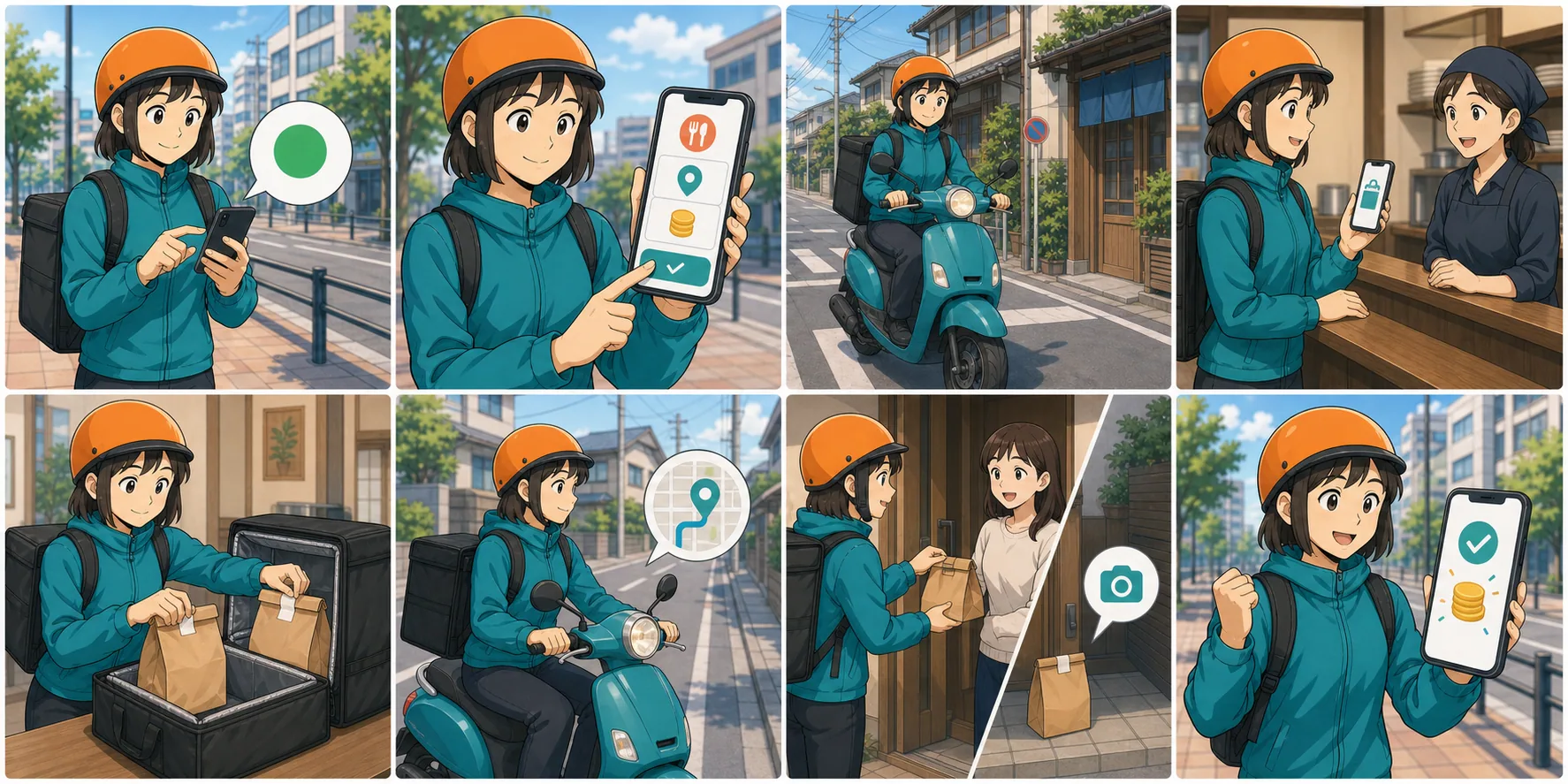
最初の1件を、オンラインから配達完了まで7ステップで確認。
操作するときは、手元のアプリの最新案内を優先してください。
 図を拡大 ↗
まだ登録していない方 必要書類・紹介条件と登録手順を確認する →
準備を確認してオンラインにし、注文を受諾、店舗へ移動、商品を受け取り、注文者へ移動、受け渡し、配達完了の順に進めます。住所や受け渡しで判断に迷ったら、安全な場所に止まり、完了前に相談します。
公式掲載の画面と本人の経験を区別して解説します。アプリの表示は更新される場合があります。
Rocket Now公式サイト掲載のアプリ画面と、実際の配達経験をもとに解説しています。アプリの更新により表示や項目が変更される場合があります。公式情報と実体験は、本文のラベルで区別しています。
YOUR FIRST ORDER
上から順に、最初の1件を進めましょう。
配達前の安全教育を修了し、登録した配達手段と実際の手段が一致しているか確認。安全装備と保温用の配達バッグ・ボックスを準備し、アプリの案内に沿ってオンラインにします。
アプリで求められるヘルメット認証も確認。現行規約では、他社ロゴ入りの配達バッグ・ボックスは使えません。
 画像を拡大 +
このスイッチで、注文を受けられるオンライン状態に切り替えます。
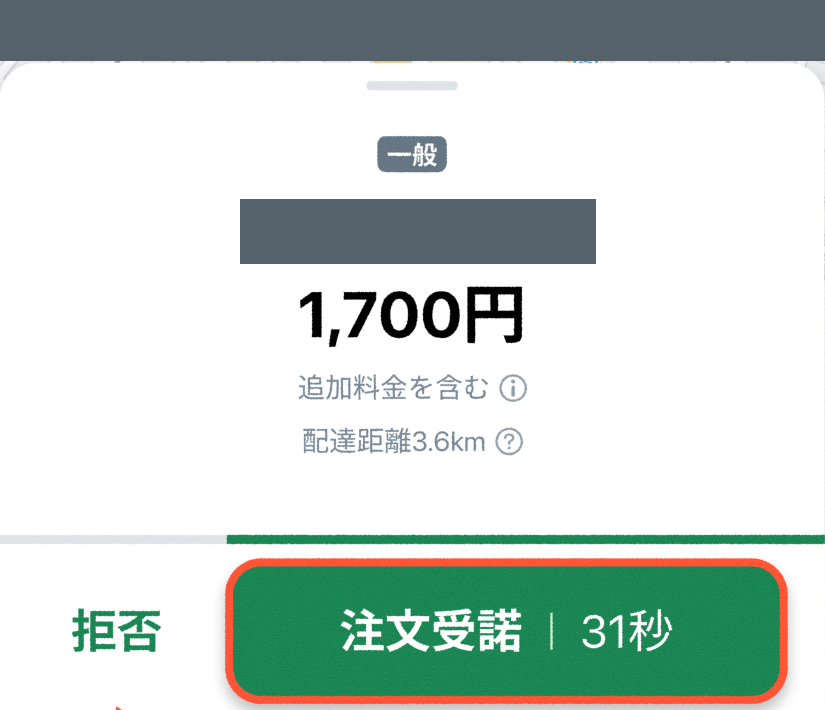
Rocket Now公式サイト注文が届いたら、安全な場所で店名・表示報酬・距離などの条件を確認し、配達できる注文を受けます。
画像の1,700円という報酬・距離・残り秒数は表示例です。現在の条件は手元のアプリで確認してください。
 画像を拡大 +
店名・報酬・距離を見て、受けられる注文か確認する画面です。受ける場合は「注文受諾」を操作します。
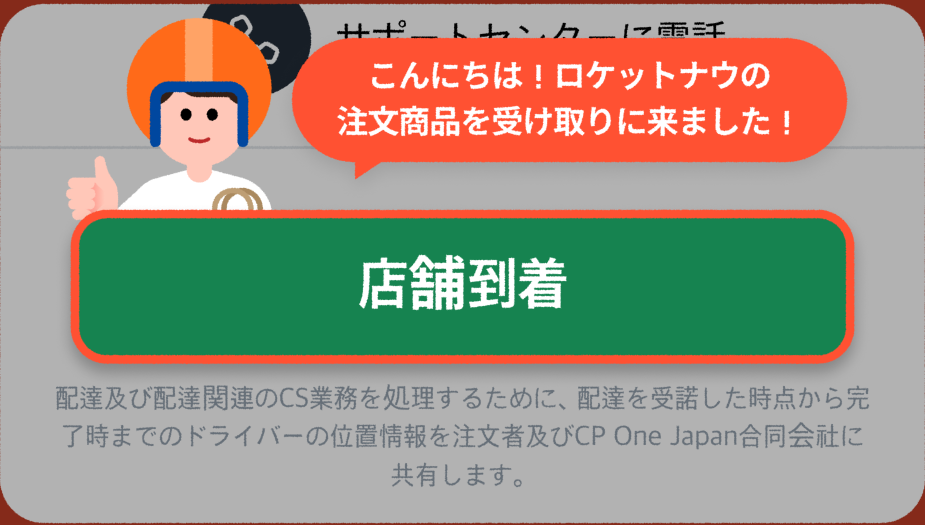
Rocket Now公式サイト店舗の場所を確認して移動します。到着したらアプリの「店舗到着」操作を行い、ロケットナウの商品を受け取りに来たことを伝えます。
ナビは補助です。一方通行・通行規制・安全な停車位置を優先してください。
 画像を拡大 +
店舗に着いたことを知らせる「店舗到着」の操作です。移動中ではなく、到着後に使います。
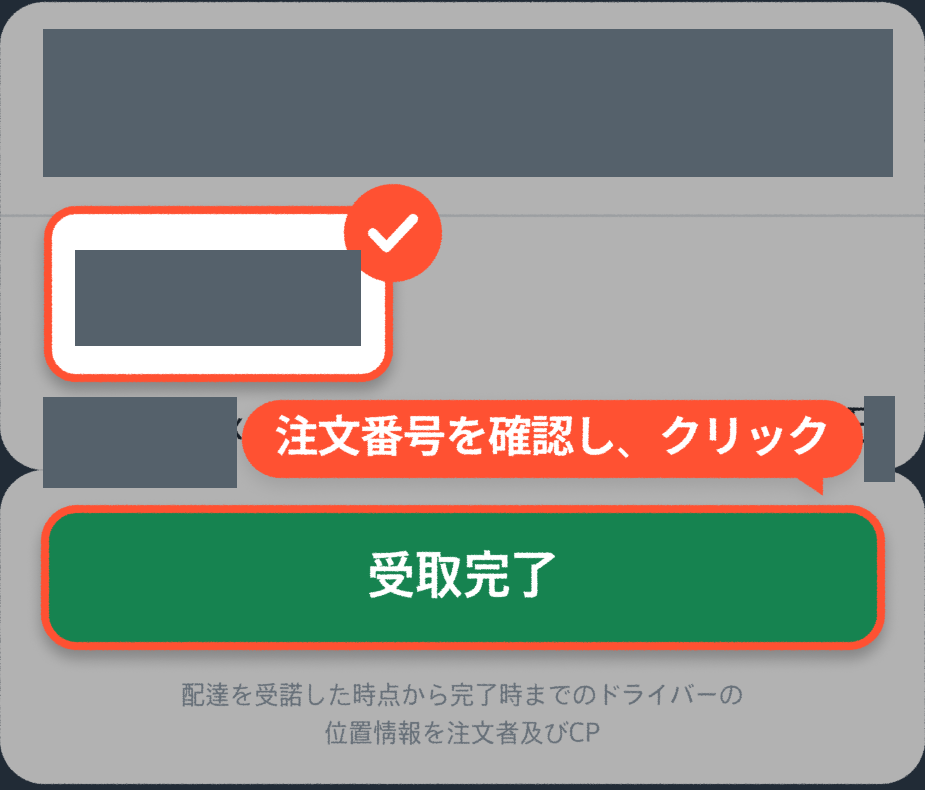
Rocket Now公式サイト注文番号と配達するメニューを確認し、袋数や飲み物も見直します。商品を受け取ってから「受取完了」を操作し、配達バッグ・ボックスに収納して出発します。
 画像を拡大 +
注文番号を照合し、商品を受け取った後に「受取完了」を操作する画面です。
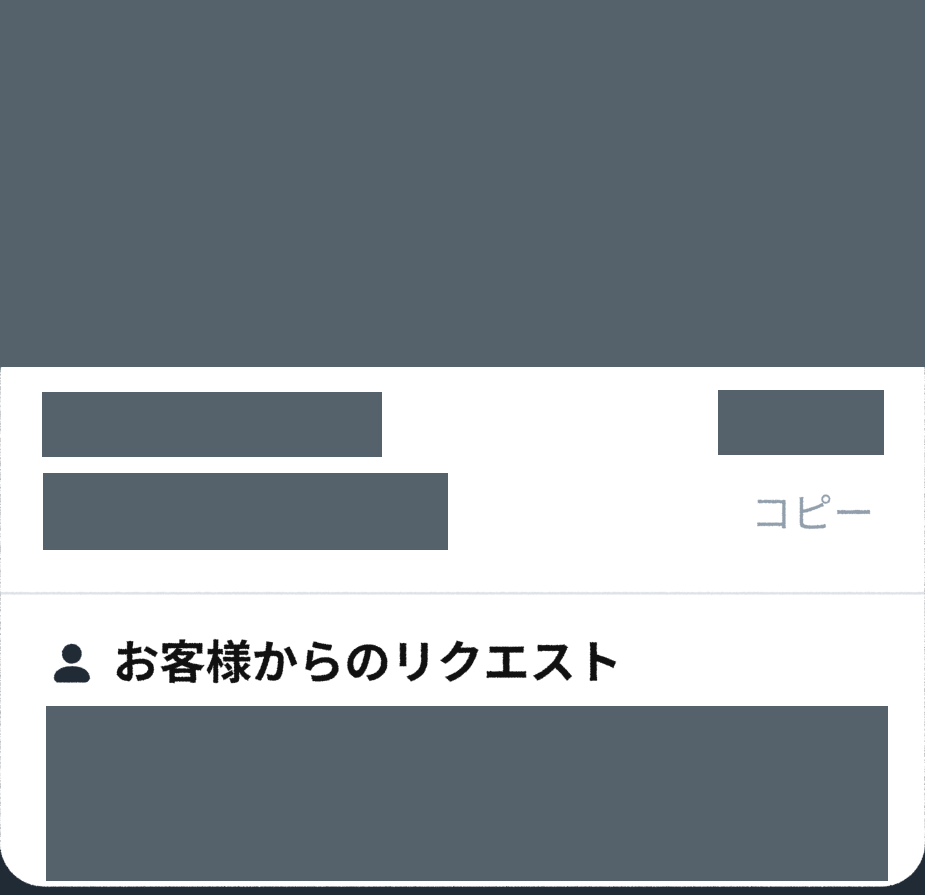
Rocket Now公式サイト出発前に住所・建物名・配達メモ・受け渡し方法を確認。地図のピンだけに頼らず、住所と案内を照らし合わせて向かいます。
 画像を拡大 +
住所と「お客様からのリクエスト」を確認する画面です。届け先の目印や受け渡しの指定を読みます。
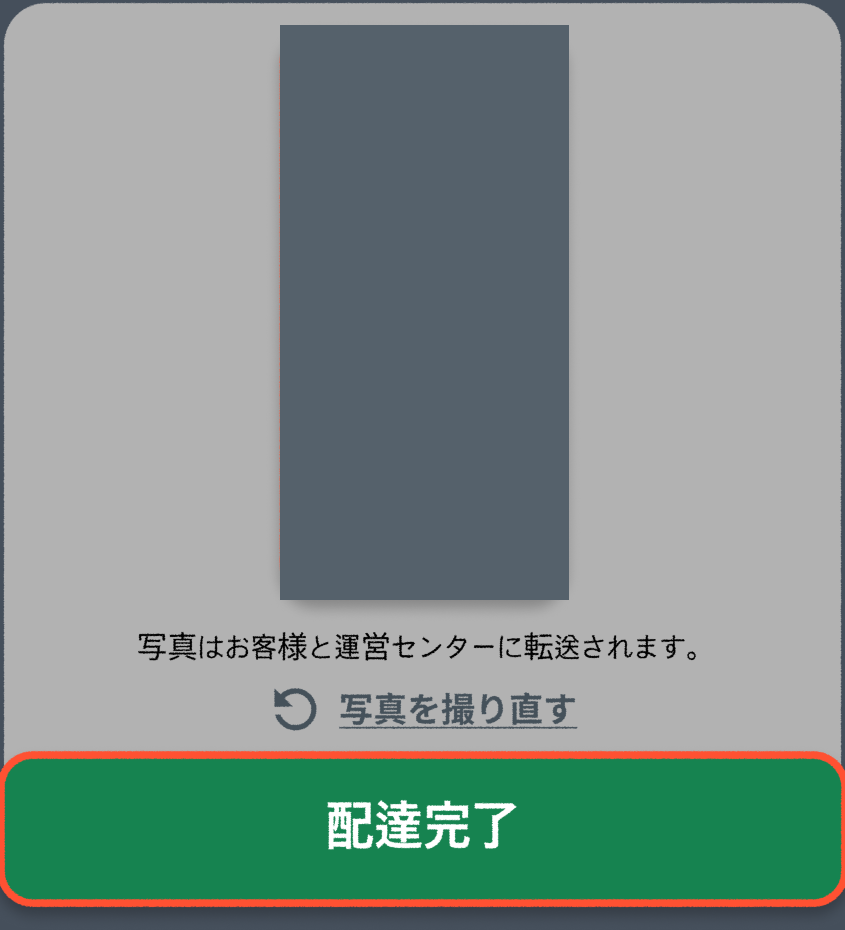
Rocket Now公式サイト指定の受け渡し方法に従います。対面は注文者へ手渡し、置き配は指定場所へ。置き配の写真はプライバシーに配慮して撮影し、送信などの操作はアプリの表示に従ってください。
インターホンや配達後の連絡の指定も確認してください。
 画像を拡大 +
置き配写真を確認する画面例です。必要なら撮り直し、実際に受け渡しが済んでから配達完了へ進みます。
Rocket Now公式サイト図でつかむ
受け渡しの後に、完了を確認
実際に受け渡しが終わってから、アプリの「配達完了」を操作。完了したことを画面で確認すれば、最初の1件は終了です。
続けて配達しない場合は、配達状態をオフラインにしてください。
QUICK CHECK
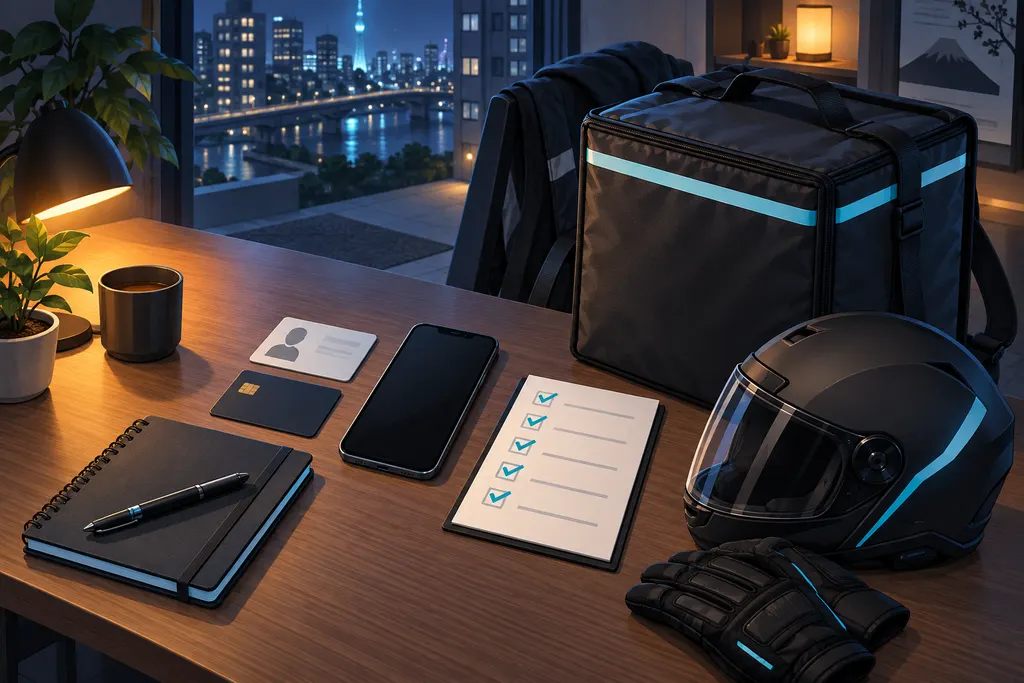
図でつかむ
準備・番号・指示を見直す
TIPS & EXPERIENCE
ここからは、基本の7STEPを進める中で困ったときや、配達に慣れてから読む補足です。調理待ち・不在・ピンズレ・追加案件など、必要な項目を開いてください。実体験と本人の判断基準は、公式の共通ルールとは分けて掲載しています。
公式ガイドには、待機中の注文を一覧から確認して受諾する方法も掲載されています。利用できる機能・条件はアプリを確認してください。
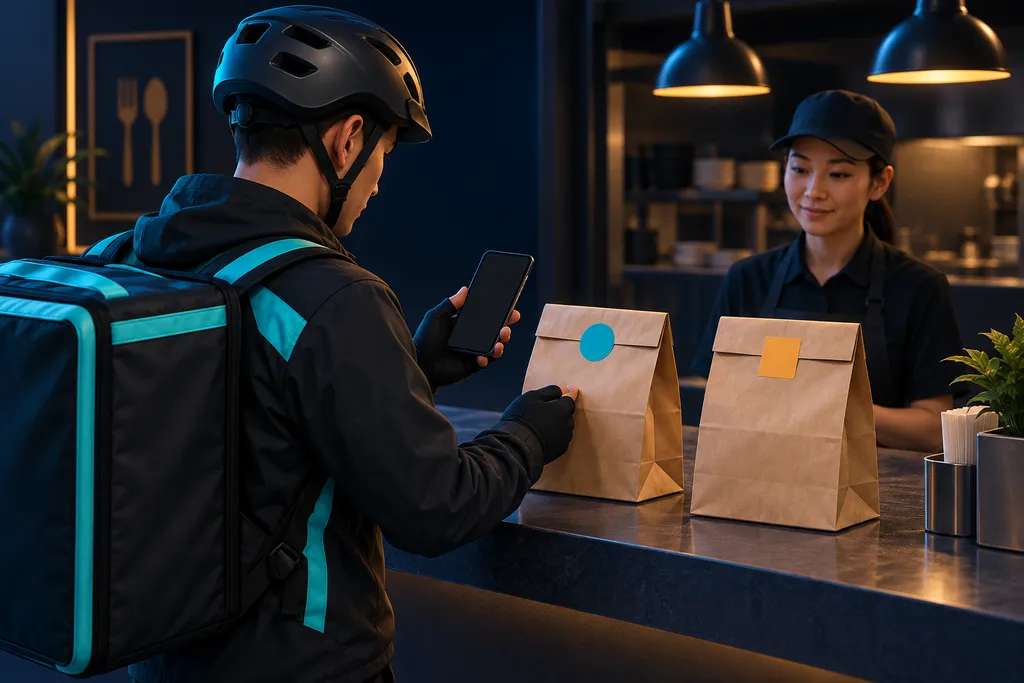
図でつかむ
袋とアプリの番号を照合
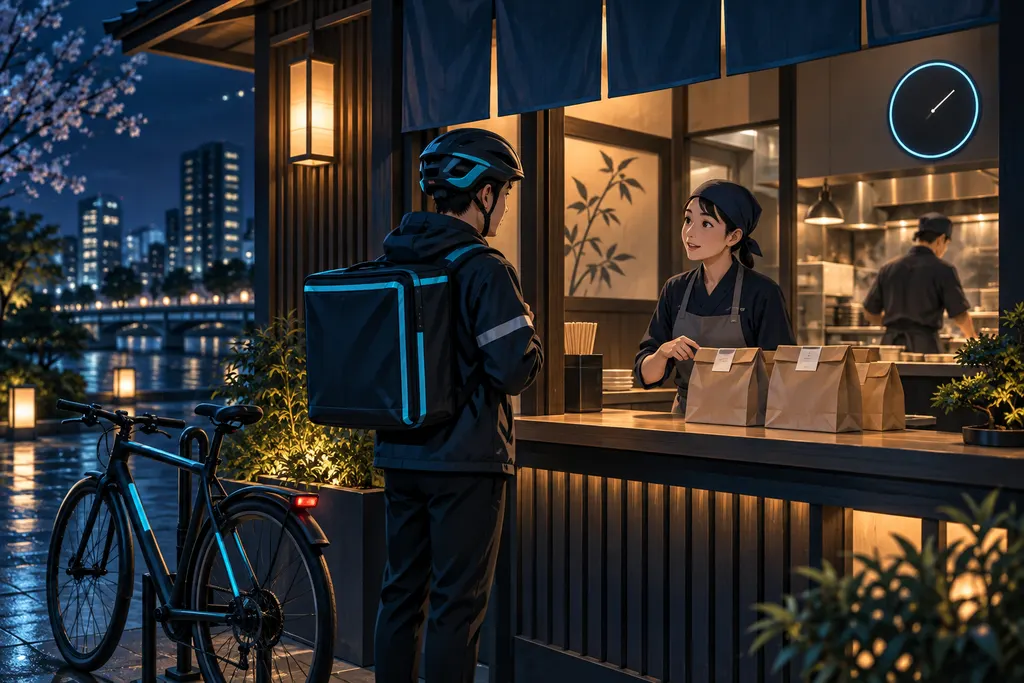
アプリで通知された集荷・配達順を守ります。袋を注文ごとに分け、受取時と各ドロップ直前に「商品にある6桁番号 ⇔ アプリの6桁番号」を照合します。置き配は手渡し確認がないため、とくに番号と写真を見直します。
図でつかむ
受け取る前に、準備状況を確認
商品がまだできていない場合は、受取完了へ進めず、店舗に待ち時間を確認します。
割り当て解除・取消しが必要な場合は、最新のアプリ案内とサポートを確認します。受諾後の取消しは完了率に影響する場合があるため、本人の時間基準だけで判断しないでください。
 画像を拡大 +
図でつかむ
表示額だけでなく動線を確認
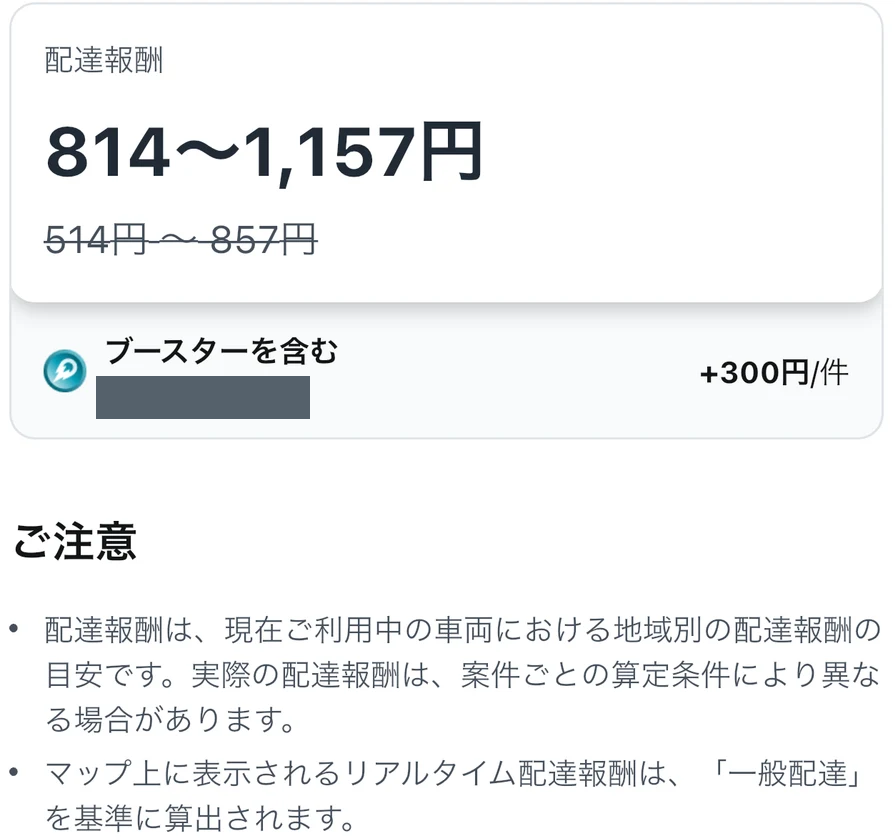
注文待ちでは、店舗、平均単価、ブースト、時間帯別キャンペーンなど、表示される条件を確認します。店舗までの移動と配達後の位置も含めて判断します。
本人利用環境では店舗への移動は青い線、配達先への移動はオレンジの線でした。表示色は画面更新で変わる場合があり、交通規制と安全を優先します。
図でつかむ
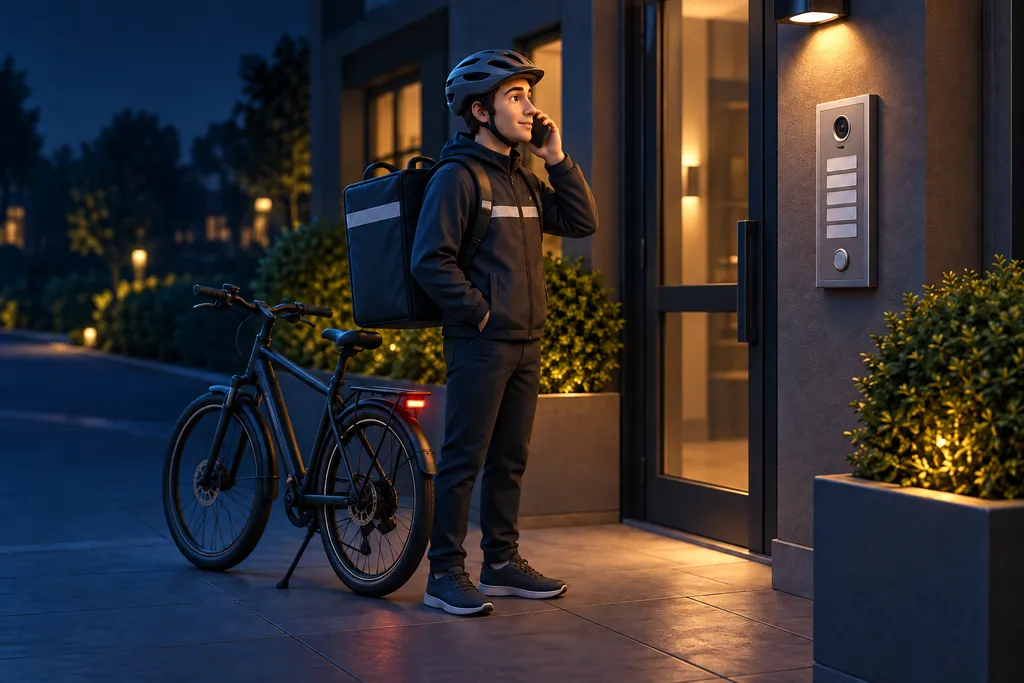
入館と玄関前の指定を分ける
PINの確認が表示された場合は、対面配達でPINが必要な場合の実画面を参考に、手元のアプリ案内を確認してください。
図でつかむ
迷ったまま完了操作をしない
住所の大幅なずれ、顧客と連絡が取れない、商品や受け渡しに問題がある場合は、自己判断で完了せず、配達メモと最新のアプリ案内を確認し、サポートへ相談します。
図でつかむ
ピンだけで決めず、住所を照合
住所とピンが大きく違うなど、判断に迷ったら安全な場所で注文者やサポートへ確認します。
実践TIPS / 困ったとき
 画像を拡大 +
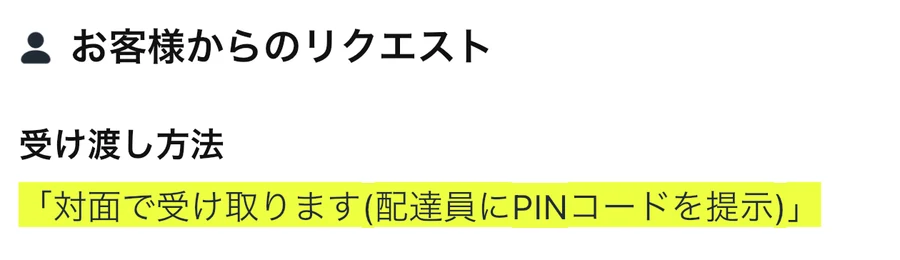
「対面で受け取ります(配達員にPINコードを提示)」と表示された注文の例です。配達先へ到着したら、アプリの到着操作を進めます。
本人提供アプリ画面 画像を拡大 +
本人の記録では、到着後に「PINコードを入力する」ボタンが有効になりました。ボタンを押して入力画面へ進みます。
本人提供アプリ画面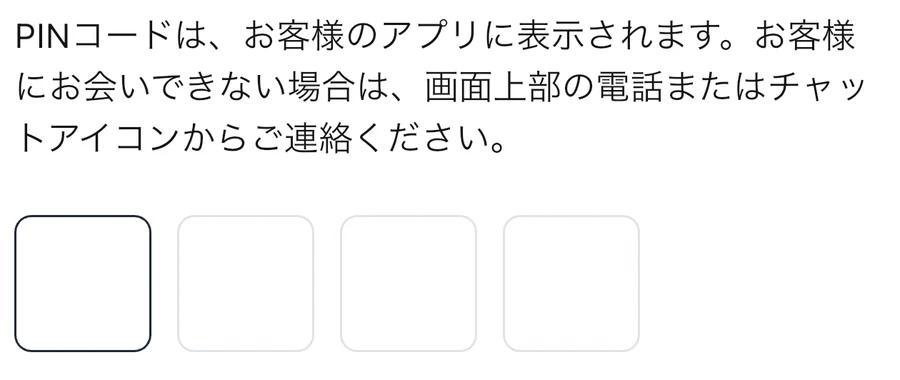 画像を拡大 +
PINはお客様のアプリに表示されます。対面で提示してもらった4桁を入力します。注文番号や自分で考えた数字を代わりに入力しません。
本人提供アプリ画面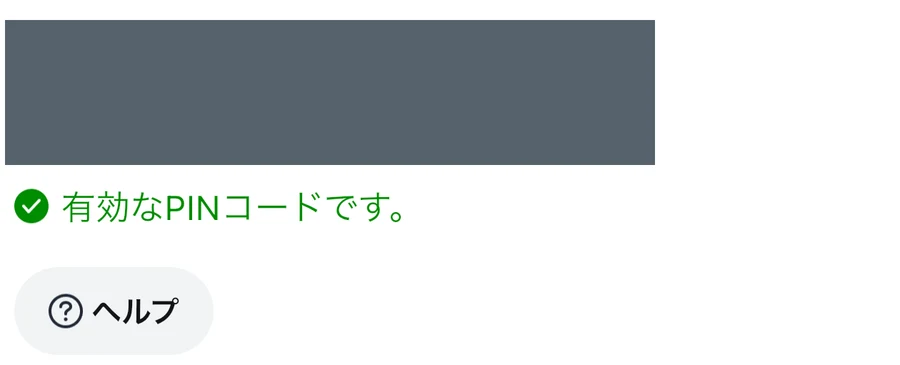 画像を拡大 +
「有効なPINコードです。」という表示を確認し、商品の受け渡しと画面の案内を確認して「配達完了」へ進みます。画像の実PINは非表示にしています。
本人提供アプリ画面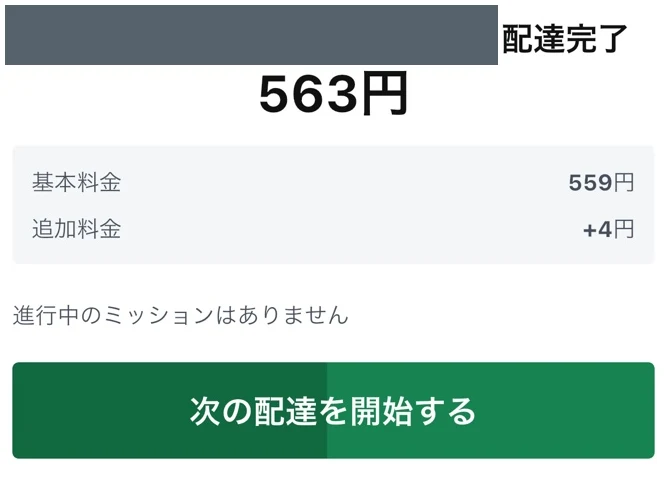 画像を拡大 +
完了後の表示まで確認します。画面内の金額はこの1件の記録であり、PIN対応の追加報酬や固定報酬を示すものではありません。
本人提供アプリ画面NEXT GUIDE
 画像を拡大 +
図でつかむ
終わった注文を、収入画面で見る
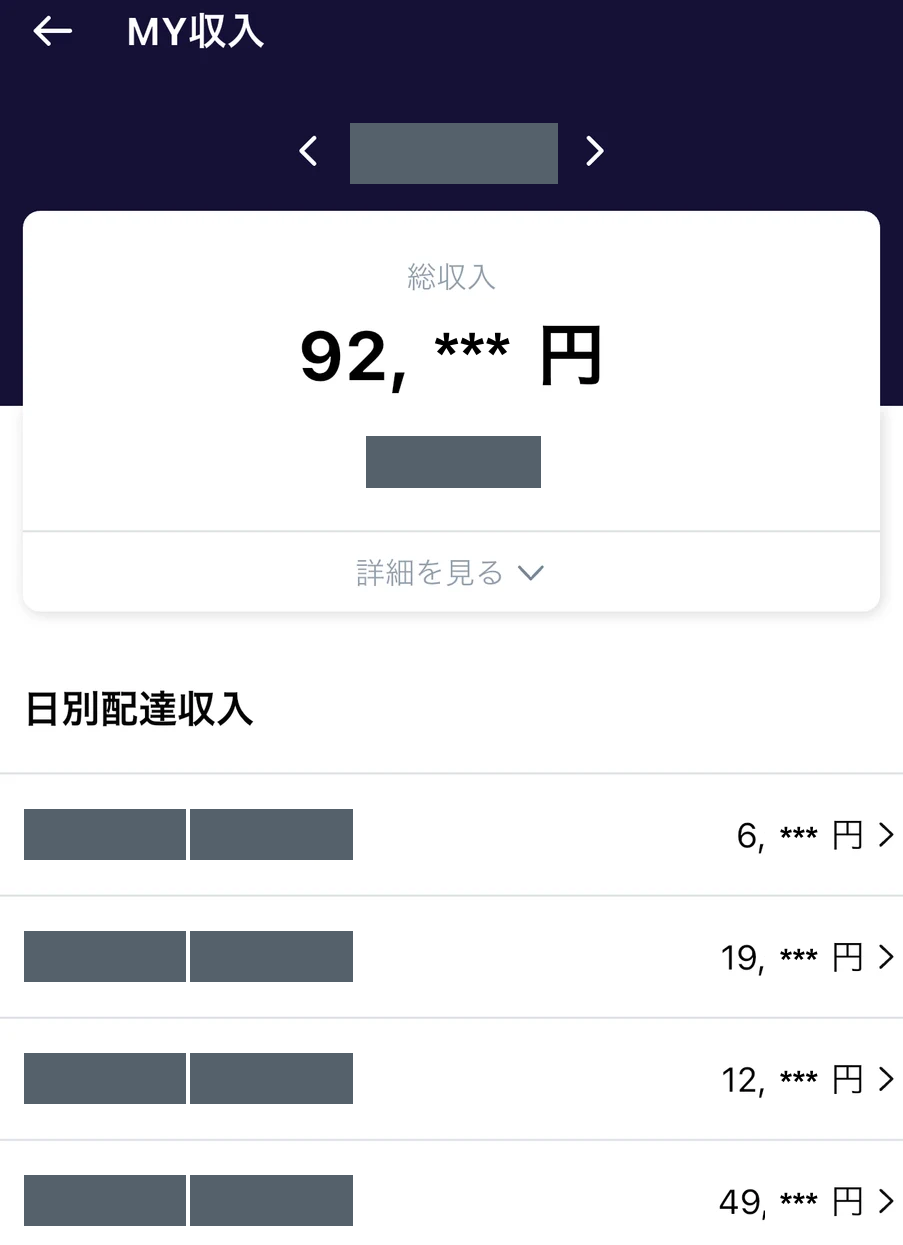
余裕ができたら、アプリの収入・配達記録も確認しましょう。本人利用環境では「MY収入」で日別・週別収入やミッション、「MY業務」で配達数・受諾率・完了率・評価を確認しています。